Encontrei no you tube uma forma fácil e descomplicada de instalar o windows vista em apenas dois minutos é isto mesmo em apenas dois minutos vale a pena conferir o vídeo:http://www.youtube.com/watch?v=FVbf9tOGwno
Eu realmente achei rápido e fácil ele da uma engasgada mas quem é usuário do windows já esta acostumado.
PS:Não pude resistir a um macete com este.
terça-feira, 14 de abril de 2009

segunda-feira, 13 de abril de 2009
Mais um Ótimo portal de Linux "torrent"

Como o nome já diz é a sua casa para mais um portal de linux "torrent" e também com várias distribuições linux interessantes como a OpenGeu baseada no Ubuntu, com o ambiente gráfico Enlightenment . A frase que descreve a distribuição é: “Quando o Gnome encontra a Luz”. Muito interesante vale a pena conferir.
Sempre bem atualizado e com algumas distribuições liveCD para você experimentar sem stress.
Não fique de fora deste mundo novo a indiferença nunca fez a diferença faça agora .Vamos lá.Prestigie o portal afinal é gratuito e incentiva o software livre.
E então embarque nesta onda encha-se de entusiasmo e saia do marasmo acesse já agora mesmo em http://www.tuxdistro.com/
GTA San Andreas não inicializa "não carrega" Problema Resolvido
Uma problema inusitado aconteceu com meu sobrinho, o Gta San Andreas dele simplesmente deu de não carregar mais ,sem mais nem menos ,não sei se faltou energia ou se ele mexeu em alguma configuração,et, ...só sei que não carregava mais.Eu o tio espertalhão pensei resolvo este problema fácil ,fácil afinal trabalho com computadores a tantos anos vai ser moleza ,afinal sou um ("entendido na matéria") brap...
Peguei todo faceiro que nem guri novo desinstalei apaguei o diretório os temps etc e reinstalei o mesmo e tcharam ,nada aconteceu fiquei com cara de tacho ,de quem tomou café frio.
Me obriguei a recorer ao "Deus Google " e achei um tutorial que dizia mais ou menos o seguinte.
"Um amigo se deparou com um pequeno problema no GTA San Andreas o jogo simplesmente saia sozinho na hora de carregar se isso acontecer com vcs facam o seguinte1º váo ate a pasta de save do jogo normalmente “Meus Documentos\GTA San Andreas User Files”2ª delete(ou recorte) todos os arquivos q estão nesta pasta3º execute o jogo e seja feliz
obs: -pessoal tem um porem tb cuidado com os mods q vcs colocam no jogo pq isso pode fazer com q o "save" de problemas -tb acontece o arquivo gta_sa.set q se encontra na pasta"Meus Documentos\GTA San Andreas User Files"estar danifica pode ser q só deletando este arquivo já resolva, mas por precaução o melhor eh deletar todos os arquivos."
No meu caso havia vários arquivos e pastas no meus documentos apaguei tudo já que não encontrei algus mencionados na dica, ou seja recomendo apagar tudo que se refere ao jogo na pasta meus documento ou vasculhe bem em documentos and settings e qualquer referencia ao Gta San Andreias apaguem. (menos no diretório do mesmo é óbvio).
Ai sim tcham tcham tcham tcham o jogo volta a funcionar normalmete não é necessário desinstalar e reinstar o mesmo de novo é só seguir esta dica que não tem erro.
Depois deste problema inicial resolvi vários outros Gta que não inicializavam sempre usando a técnica acima .
Agora sim desejo bom jogo e que vocês sejam felizes.
domingo, 12 de abril de 2009
Dê cara nova ao seu XP com Seven Remix XP

Seven Remix XP 2.0
Dê cara nova ao seu XP com Seven Remix XP, um tema de simples instalação que em apenas alguns segundos transformará a aparência do seu sistema, deixando-o praticamente idêntico ao tão comentado Windows Seven, imitando os efeitos e estilos de janelas e barras de tarefas, mas sem pesar na memória!
Importante
Ao instalar Seven Remix XP em seu Windows XP, preste atenção para deixar a caixa “Create System Restore Point” marcada (conforme mostrado abaixo). Desta forma você permite que o aplicativo crie um ponto de restauração no seu sistema.
Em casos de quaisquer falhas no seu sistema durante a instalação, basta restaurá-lo de modo prático e seguro. Ainda pela tela de instalação, é possível selecionar se você deseja os complementos adicionais.
Espetáculo visual
Depois de instalar o pacote, é hora de reiniciar seu sistema para conferir o seu novo Windows! Você se deparará com uma tela praticamente idêntica à do Windows Seven (7), inclusive com o famoso papel de parede do peixe vermelho.
O Menu Iniciar (desde que não seja selecionada a exibição clássica) também é alterado, contando com ícones maiores, divisões avançadas e dégradés suaves. Novas aparências são conferidas também aos botões de Logoff e de Desligar a máquina.
O pacote completo
Não está satisfeito com as transformações na sua área de trabalho e quer dar um toque ainda mais pessoal para o seu computador? Sem problemas. Se você deixou a caixa “Extras” marcada durante a instalação, clique com o botão direito do mouse sobre o papel de pare e selecione a opção “Propriedades”.
Aqui você encontrará outros papéis de parede do novo Windows (marcados com nomes do tipo “PDC Remix”), proteção de tela personalizada com a nova logomarca e também novos estilos e cores para a barra de ferramentas. Dourado, azul escuro e modificações especiais são apenas algumas das apetitosas escolhas possíveis.
Servidor: EasyShare / RapidShare
Idioma: Inglês
Tamanho: 19 mb
Formato: .Rar


Windows 7 V3 3।0
O Windows 7 V3 é ideal para você que não está com vontade de testar o Windows Seven em seu computador, ou então, para você que, apesar de querer instalar o Windows Seven, não possui as configurações mínimas necessárias.
Este tema muda a cara do seu Windows XP totalmente, podendo enganar à primeira vista olhos desatentos. Todavia, mesmo o Windows 7 V3 tendo a intenção de fazer sua área de trabalho parecer com a do Windows Seven, ele faz parecer mais com a área de trabalho do Windows Vista. Isso porque o símbolo do menu “Iniciar” é extremamente pequeno se comparado com o do Windows Seven, na verdade, tal símbolo está menor até mesmo do que o do próprio Windows Vista.
O Windows 7 V3 altera o tipo de fonte mostrada em seu Windows para uma mais redonda e em negrito, além de fazer com que o mouse “acenda” as janelas pelas quais ele passa, fato que faz você se confundir se aquela janela está piscando ou não, como por exemplo, em um programa de mensagens instantâneas.
Como instalar
Primeiramente, faça o download do arquivo do Windows 7 V3 e o descompacte em alguma pasta de sua preferência. Em seguida, procure, dentro da pasta “Seven” (a qual foi extraída do arquivo baixado), por um arquivo que tenha por nome “Seven.mssstyles”.
Feito isso, execute o referido arquivo e na parte “Janelas e botões” da janela que foi aberta, selecione “Windows 7 style”, caso ele já não esteja selecionado). Por fim, na área “Esquema de cores”, escolha qual das quatro opções (Aero 32, Aerto 48, Glass 32 e Glass 48) você mais gosta, selecione-a, clique em “OK” e espere que o seu Windows carregue o novo tema.
Servidor: EasyShare / RapidShare
Idioma: Inglês
Tamanho: 840 kb
Formato: .Rar
Idioma: Inglês
Tamanho: 840 kb
Formato: .Rar
sábado, 11 de abril de 2009
Criando uma pasta invisível no seu Pc
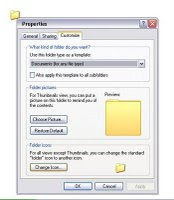
Como já diz no nome, este tutorial irá explicar como se criar uma pasta INVISÍVEL, muitos acham que é oculta, mais não é, é invisível mesmo..Vale a pena baixar muito bom..teste e comente.
Fonte: www.cyberfilmesorg
Assinar:
Postagens (Atom)